
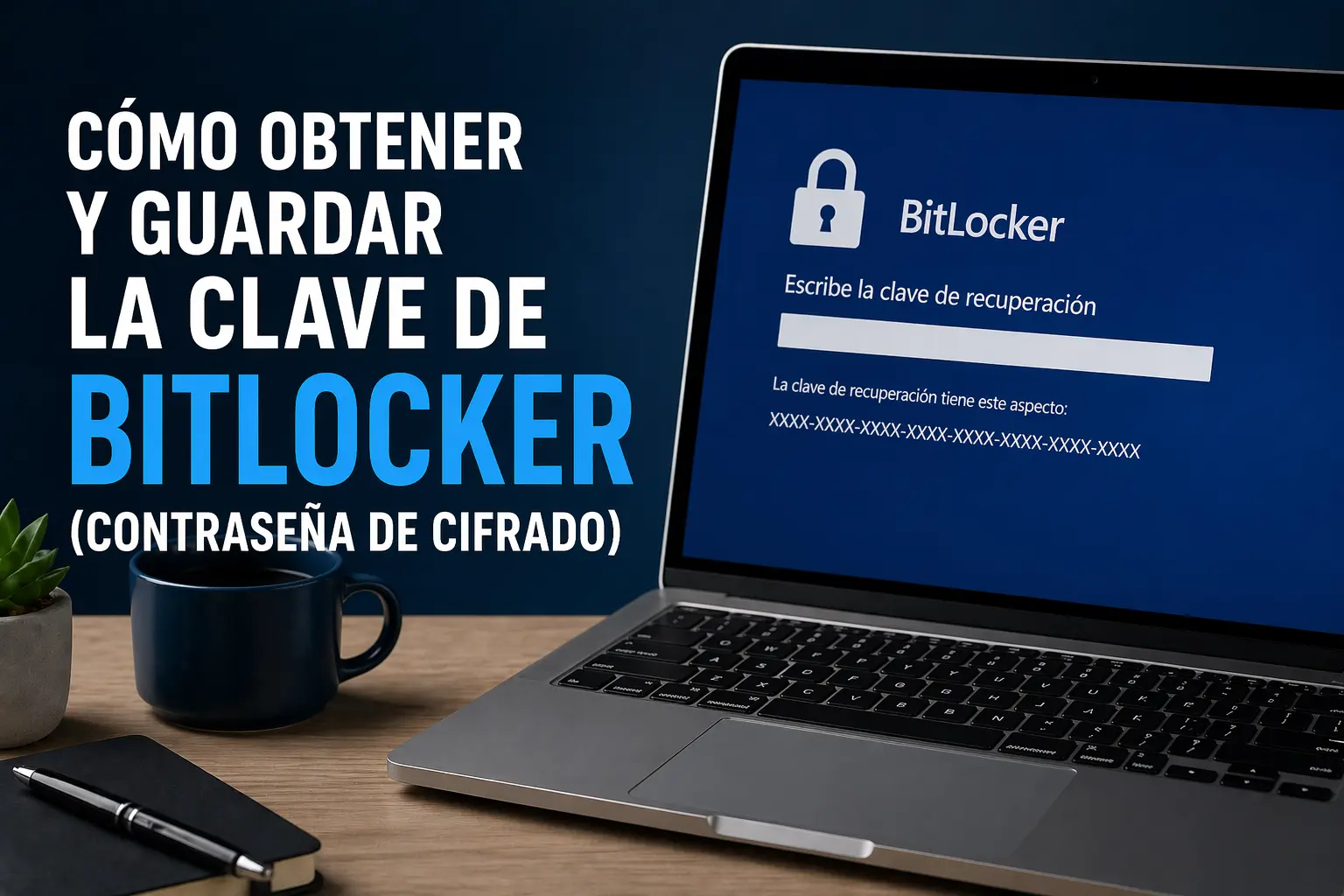
Muchos equipos entregados dentro del programa Kit Digital vienen con BitLocker activado por defecto. Esto mejora notablemente la seguridad de la información, pero también introduce una responsabilidad que muchos usuarios desconocen: la gestión de la clave de recuperación.
Si no dispones de esta clave —también conocida como contraseña de cifrado— puedes perder el acceso completo a tus datos en determinadas situaciones. Por eso es fundamental obtenerla y guardarla correctamente desde el primer momento.
Qué es la clave de BitLocker o contraseña de cifrado
BitLocker es el sistema de cifrado de disco integrado en Windows. Su función es proteger la información almacenada en el equipo frente a accesos no autorizados.
Cuando está activado, todo el contenido del disco queda cifrado. Para el usuario, el funcionamiento es transparente en condiciones normales. Sin embargo, si el sistema detecta cambios relevantes —como una actualización, modificación de hardware o fallo— puede solicitar una clave de recuperación.
Esta clave es un código de 48 dígitos que actúa como contraseña de cifrado de emergencia. Permite desbloquear el equipo y acceder a los datos.
Sin esa clave:
- No podrás iniciar el sistema
- No podrás acceder a los archivos
- No podrás recuperar la información
Problema habitual en equipos del Kit Digital
En muchos casos, los usuarios reciben el equipo con BitLocker ya activado, pero sin haber sido informados correctamente.
Esto provoca situaciones como:
- desconocimiento de que el disco está cifrado
- ausencia de copia de la clave de recuperación
- imposibilidad de actuar cuando el sistema la solicita
El problema aparece cuando ya es tarde, y el equipo queda bloqueado esperando una clave que nadie sabe dónde está.
Cómo comprobar si BitLocker está activado

Desde el sistema
- Pulsa en Inicio
- Escribe “Administrar BitLocker”
- Accede a la herramienta
En esta pantalla podrás comprobar si el cifrado está activo, en qué unidades se aplica y gestionar su configuración.
Aquí podrás realizar un copia de seguridad de la clave.
Cómo guardar la clave de BitLocker en PDF
Cuando accedes a la opción de copia de seguridad de la clave de recuperación, Windows te ofrece varias opciones para guardarla. Es importante elegir una forma que te permita conservarla de manera segura y accesible.

Opciones que ofrece Windows
Al hacer copia de seguridad de la clave, podrás:
- guardarla en tu cuenta de Microsoft
- guardarla en un archivo (.txt)
- imprimirla
Procedimiento recomendado
La forma más práctica es:
Opción 1: Guardar en archivo
- Selecciona “Guardar en un archivo”
- Guarda el archivo
.txten una ubicación segura - Abre ese archivo y, si lo necesitas, conviértelo posteriormente a PDF
Dónde guardar el PDF
Uno de los errores más comunes es guardar la clave únicamente en el propio equipo. Esto no sirve, ya que si el disco está cifrado, tampoco podrás acceder al archivo.
Es recomendable guardar el PDF en:
- servicios en la nube como OneDrive o Google Drive
- un servidor NAS
- un dispositivo externo
Lo importante es que esté disponible incluso si el equipo deja de funcionar.
Otras formas de llegar la clave de BitLocker
Desde Windows
- Accede al Panel de control
- Entra en Sistema y seguridad
- Selecciona Cifrado de unidad BitLocker
- Haz clic en “Hacer copia de seguridad de la clave de recuperación”
Desde la cuenta de Microsoft
Si el equipo está vinculado a una cuenta Microsoft, la clave puede estar almacenada online.
Accede a:
https://account.microsoft.com/devices/recoverykey
Ahí podrás localizar la contraseña de cifrado asociada al dispositivo.
Desde entornos empresariales
En equipos de empresa, la clave puede almacenarse en:
- Azure Active Directory
- Active Directory
En estos casos, el departamento técnico suele poder recuperarla.
Buenas prácticas para gestionar la contraseña de cifrado
- Mantener más de una copia de la clave
- Identificar claramente a qué equipo pertenece
- Evitar dejar la única copia en el equipo cifrado
- Revisar periódicamente que la clave sigue accesible
Qué ocurre si no tienes la clave de BitLocker
En caso de pérdida de la contraseña de cifrado, las opciones son muy limitadas.
Es importante entender que:
- sí puedes formatear el disco
- sí puedes reinstalar el sistema operativo
- sí puedes reutilizar el equipo
Pero:
- no podrás recuperar los datos
El cifrado de BitLocker está diseñado precisamente para impedir el acceso sin la clave. Esto protege la información, pero también implica que, si se pierde, los datos quedan inaccesibles de forma definitiva.
Una herramienta muy potente y segura
BitLocker es una herramienta muy potente para proteger la información, especialmente en entornos profesionales. Sin embargo, su eficacia depende directamente de una correcta gestión de la clave de recuperación.
En equipos del Kit Digital, donde el cifrado suele venir activado de serie, es imprescindible actuar desde el primer momento:
- comprobar si BitLocker está activo
- obtener la clave de recuperación
- guardarla de forma segura
No se trata de una tarea opcional, sino de una medida básica para evitar la pérdida total de datos en el futuro.
